מסך זה מאפשר לנהל את רשימות התלמידים בכיתה מסויימת.

אם עדיין לא הוזנו תלמידים, המערכת מאפשרת לייבא רשימת תלמידים ממשוב. מנהלי המערכת יכולים גם להעביר תלמידים משנה קודמת לכיתה הזאת.
לחילופין, מורים יכולים להוסיף תלמידים ידנית ע"י לחיצה על "הוספת תלמיד" ומילוי פרטי התלמיד.
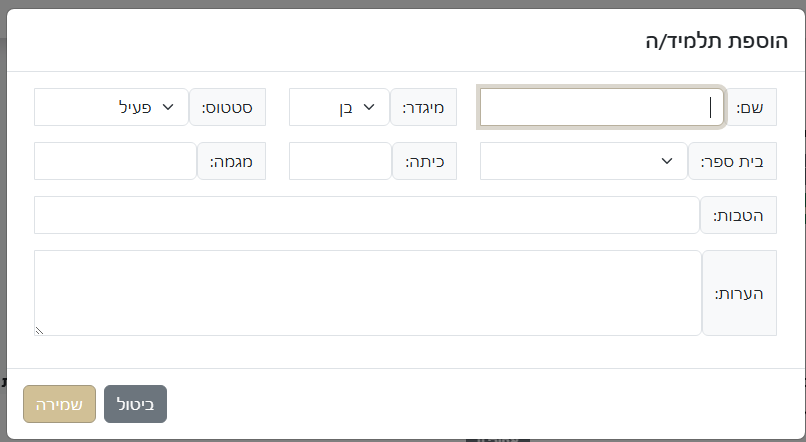
שימו לב שלמורים אין אפשרות למחוק תלמידים כיוון שלפעולה זו השלכות רבות על מערכת הניהול. רק מנהלי מערכת רשאים לעשות זאת.
לכל כיתה יש רשימה סגורה של בתי ספר שמהם יש תלמידים בכיתה והמערכת לא מאפשרת הוספה של תלמידים מבתי ספר אחרים, אלא לאחר עדכון בתי הספר.
פרטי התלמידים
שימו לב שאין אפשרות לשנות את הערכים בטבלה אלא אם אתם במצב עריכה, וזאת ע"מ למנוע שינויים לא מכוונים.על מנת לעבור למצב עריכה, לחצו על המתג שמעל הטבלה.
המידע השמור לכל תלמיד כולל:
- שם ושם משפחה – מומלץ לשמור על פורמט השם כפי שמופיע במערכות בית הספר. במידה ולתלמיד מספר שמות ורוצים להדגיש איזה הוא הפעיל, אפשר להקיף אותו ב *
לדוגמה:אופיר *בן* שריד
- מגדר (בן או בת)
- בית ספר – מתוך רשימת בתי הספר של הכיתה
- ת.ז.
- סטטוס – בחלק העליון של הרשימה מופיעים רק תלמידים פעילים. ראו בהמשך התייחסות לתלמידים לא פעילים.
- התנהגות – בבתי ספר שאין בהם מערכת כמו משוב או סמארט-סקול, אפשר לנהל רשימה כללית של חיסורים ואיחורים. לחצו על התיבה האפורה ע"מ לשנות את הערכים.
- כיתה – הכיתה המקורית בבית הספר אליה שייך התלמיד
- הטבות – שדה חופשי שמאפשר להזין הטבות כגון הארכת זמן במבחנים שלהן זכאי התלמיד
- מגמה – המגמות אליהן שייך התלמיד
- תוכניות – במידה והתלמיד משתתף באחת מהתוכניות הבאות (לחצו על האייקון לבחירה):
- פיזיקה מחקרית
- תוכנית ארנון
- אולימפיאדה
- כספות
- משלחת חול
- הערות – כל מה שתרצו להוסיף
- אישור תמונה – האם התלמיד אישר לפרסם את תמונתו
- סירוב תמונה – האם התלמיד סירב לפרסם את תמונתו
תלמידים לא פעילים
אם אתם מעבירים תלמיד למצב לא פעיל (עזב או עבר קבוצה), תתבקשו לתאר את הסיבה (למשל, פרש בגלל עומס לימודים). במקרה כזה, יופיע אזור חדש בתחתית רשימת התלמידים שכולל את כל אלו שאינם פעילים.

Was this helpful?
0 / 0