מערכת Klassplan מאפשרת לנהל הזמנות ציוד מעבדה.
כניסה לטופס ההזמנה
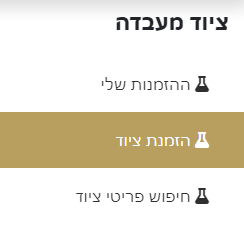
- כנסו לאפליקציית "ציוד מעבדה"
- לחצו על "הזמנת ציוד" בפנל הצידי
בחירת מועד ההזמנה

המערכת תומכת בשתי דרכים לקבוע את מועד ההזמנה:
- על פי לוח הלימודים – מערכת תציע לכל מורה את רשימת הכיתות שלו ולכל כיתה את תאריכי השיעורים הקרובים אליהם הוא יכול לשייך את ההזמנה
- על פי תאריך – אפשר ליצור הזמנה שלא משוייכת ללוח הלימודים ע"י בחירת תאריך ושעה. אפשרות זאת מיועדת למקרים כמו הדגמות או ניסויים שנעשים מחוץ לתוכנית הלימוד הרגילה.
פרטי ההזמנה

מומלץ למלא את שדה "נושא השיעור" כדי שתדעו לאתר אותה ברשימת ההזמנות. שימו לב שהנושא מוצג רק לכם והלבורנטים לא רואים אותו.
אתם יכולים לסמן אם אתם צריכים עזרה של הלבורנט בזמן השיעור וכן להוסיף הערה ללבורנט.
בחירת ניסויים והדגמות
המערכת מאפשרת כמה דרכים לבחור ניסויים והדגמות.
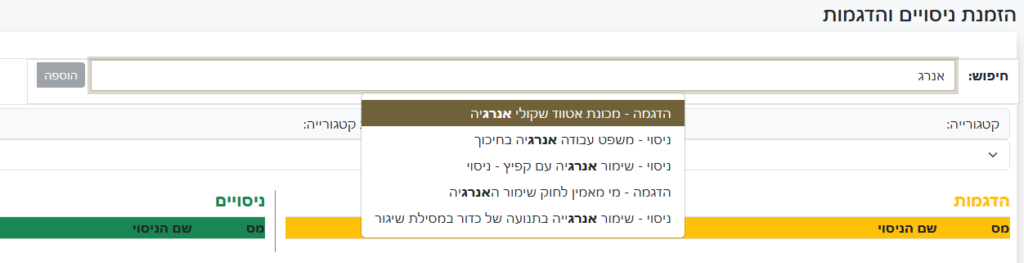
- חיפוש לפי מילות מפתח – אם אתם יודעים את שם הניסוי/הדגמה, פשוט הקלידו את הטקסט בשדה החיפוש ובחרו מהרשימה
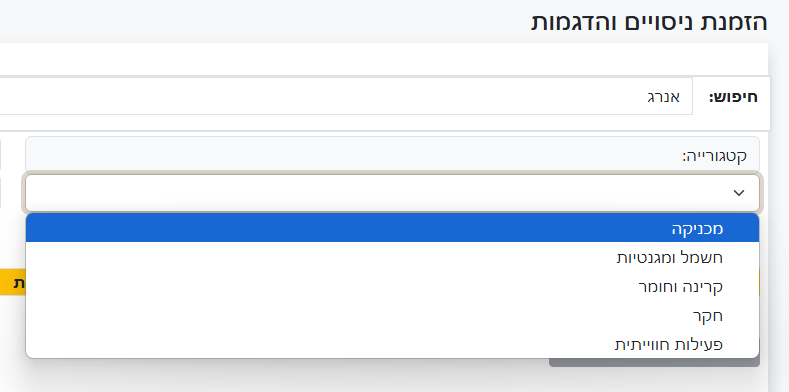
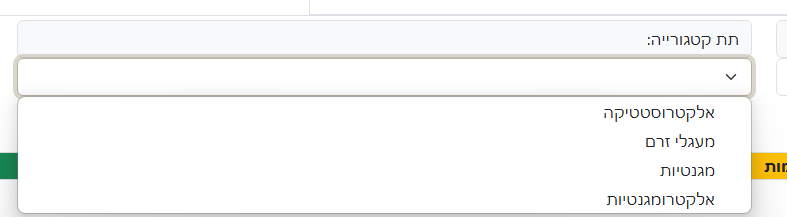
- אם אתם רוצים לקבל את רשימת כל הניסויים/הדגמות בנושא מסויים, בחרו את הקטגוריה ואת תת-הקטגוריה ולחצו על "חיפוש ניסויים והדגמות".
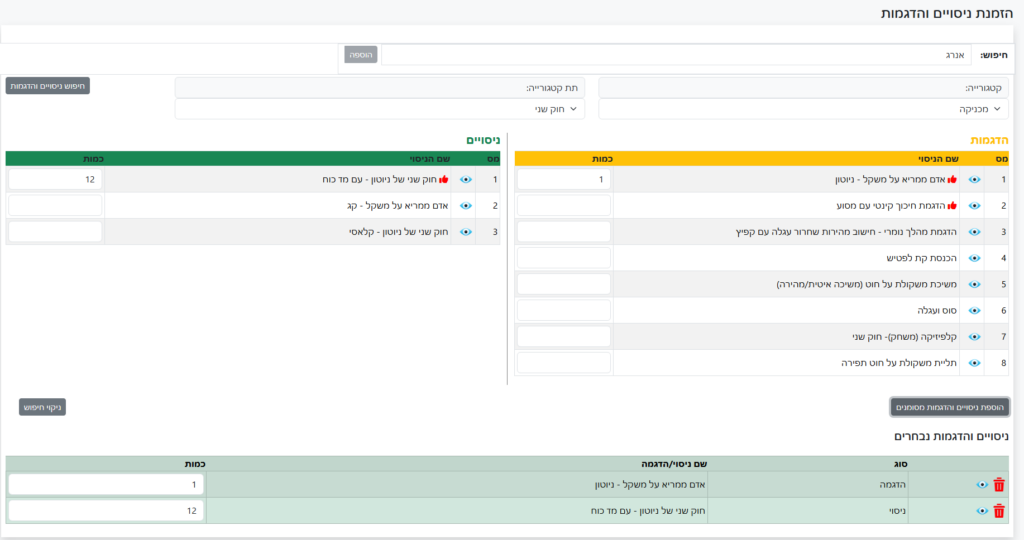
תוצאות החיפוש מציגות את רשימת הניסויים וההדגמות הרלוונטיים.
- אלו שיש לידם איקון אדום של אצבע למעלה, הם ניסויים והדגמות רשמיים של מש"ר
- ליד כל ניסוי או הדגמה יש איקון של עין – לחיצה עליו תפתח מסך פרטים
- אפשר לנקות את החיפוש ע"י לחיצה על "ניקוי חיפוש"
כדי לבחור ניסויים והדגמות, מלאו את מספר הערכות המבוקשות ולחצו על "הוספת ניסויים והדגמות מסומנים".
שימו לב שגם בשלב זה עדיין אפשר למחוק פריטים או לשנות את כמות ההזמנה.
פריטי ציוד
אם אתם צריכים פריטי ציוד נוספים, אפשר לחפש ולהוסיף אותם להזמנה

- המספר שמופיע ליד כל פריט בחיפוש הוא המלאי הכללי שלו
שליחת ההזמנה
לאחר שסיימתם, לחצו על כפתור "שליחת הזמנה"
אתם תועברו לדף "ההזמנות שלי" וההזמנה תחכה לכם שם. שימו לב שכל זמן שהלבורנטים לא התחילו לטפל בהזמנה, עדיין אפשר לשנות אותה (ואפילו למחוק אותה).
Was this helpful?
0 / 0